
Próximo plazo: 1 de febrero · IVA e IRPF del 4.º trimestre (modelos 303 y 130) y resumen anual del IVA (modelo 390)
Cómo funciona
Reservas y pagas online. Después, subes tus facturas y descargas tus declaraciones desde tu área de cliente. Te lo contamos con capturas reales.
En un vistazo
Contratas y reservas en la web, trabajas tus facturas desde tu área de cliente y nosotros presentamos tus declaraciones en plazo.
Eliges el servicio, completas tus datos, escoges día y hora de tu cita y pagas con tarjeta, Bizum o transferencia.
Subes tus facturas, sigues su estado y consultas el resumen de tu actividad en tu área de cliente.
Revisamos, te enviamos el resultado y presentamos en plazo. El justificante queda guardado en tu cuenta.
Fase 1 · En la web
Sin llamadas ni papeleo para empezar: todo se hace desde el navegador, en el móvil o en el ordenador.
1
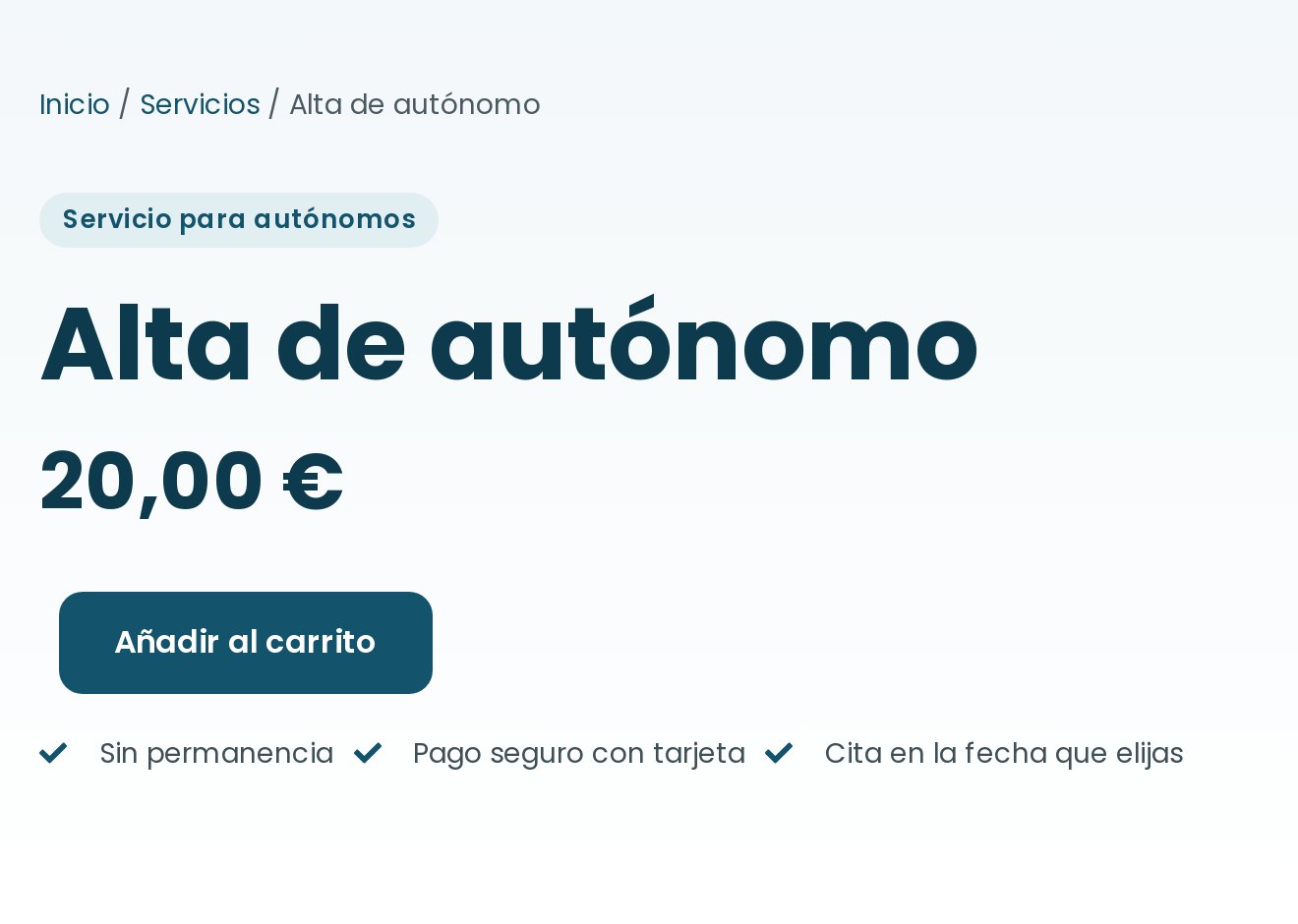
Cada servicio tiene su ficha con el precio y lo que incluye. Los servicios son sin permanencia y la cita es en la fecha que elijas.
Si dudas entre varios, escríbenos por WhatsApp o llámanos antes de decidir.
2
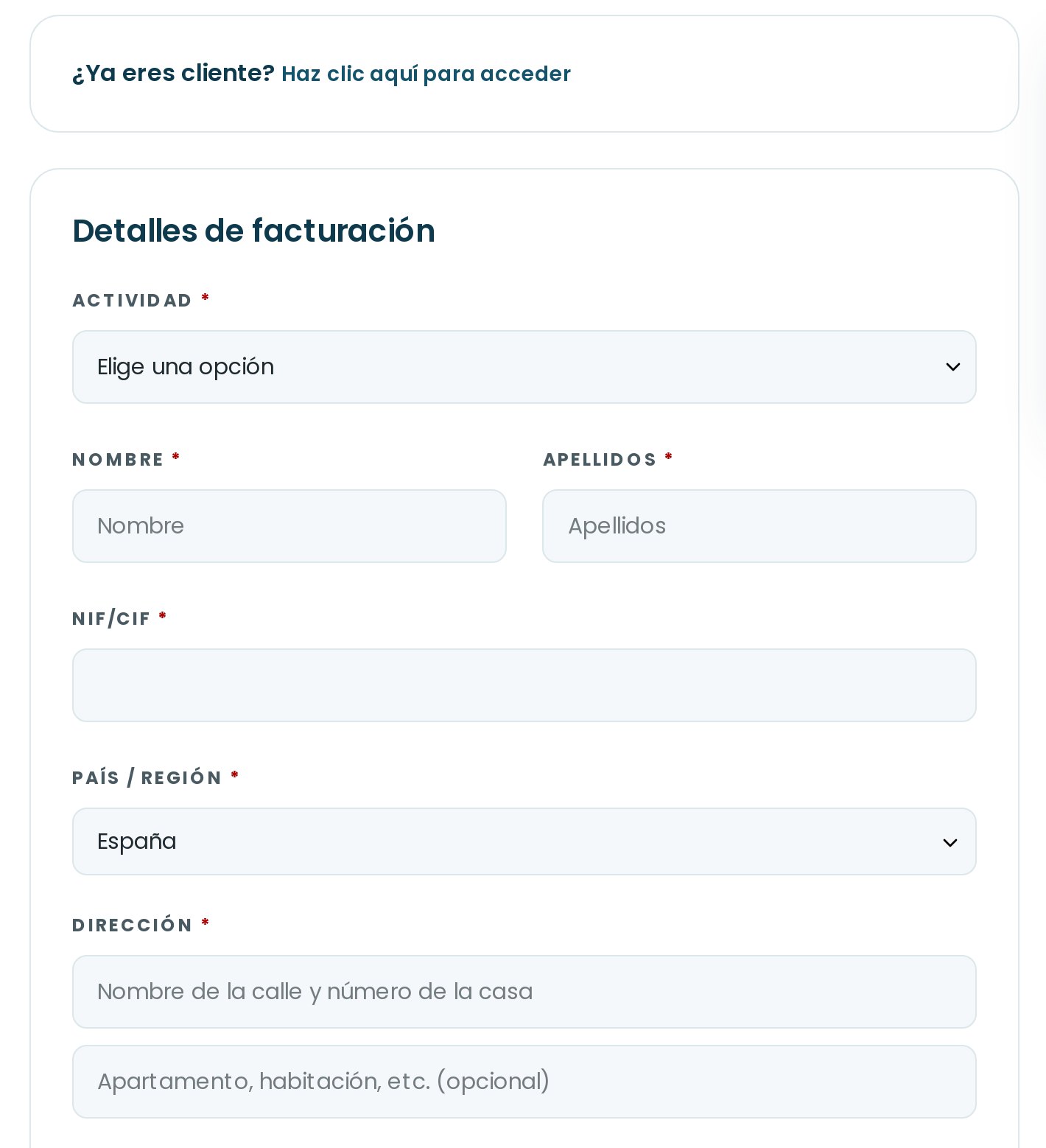
Al añadir el servicio al carrito pasas a «Finalizar compra». Indicas tu actividad, nombre y apellidos, NIF/CIF, dirección, teléfono y correo electrónico.
¿Ya eres cliente? Puedes acceder con tu cuenta desde la parte de arriba del formulario.
3
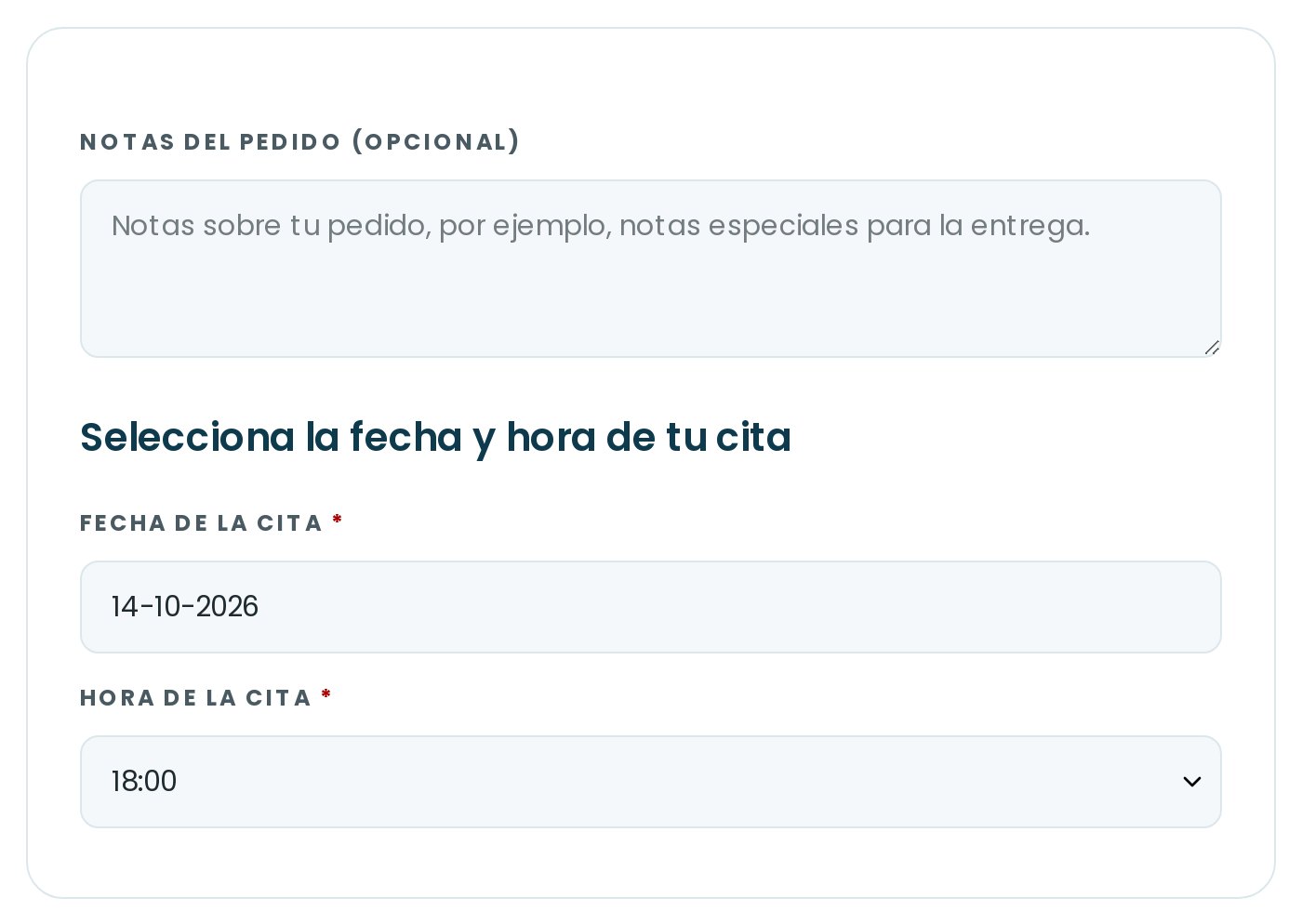
Eliges la fecha en el calendario y, después, una de las horas libres de ese día.
Los fines de semana y los días que ya están completos no se pueden reservar, así que solo ves lo que realmente está disponible.
4
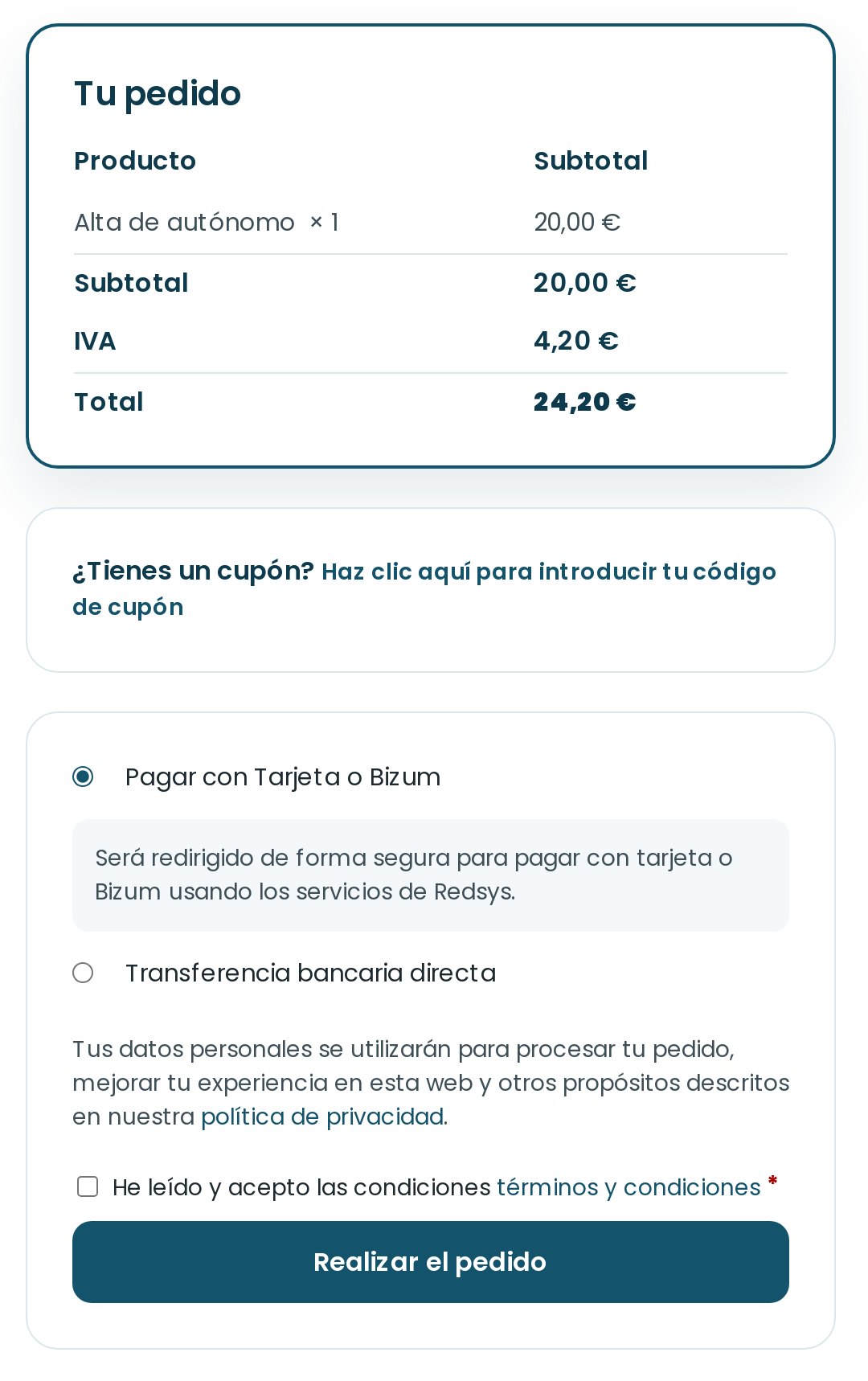
Antes de pagar ves el resumen de tu pedido con el importe, el IVA y el total.
Con tarjeta o Bizum te redirigimos de forma segura a la pasarela de pago de Redsys. Si prefieres pagar por transferencia bancaria, el pedido se procesa cuando recibimos el importe.
5
Al terminar ves la confirmación de tu pedido con los datos de la cita.
Desde «Mi cuenta» puedes consultar tus pedidos y, mientras el pedido siga en curso, cambiar la fecha y la hora de tu cita.
Representación con siluetas: tus datos solo los ves tú, al iniciar sesión.
Fase 2 · En tu área de cliente
Con las credenciales que te facilitamos en el alta accedes al portal, donde mandas tus facturas y consultas tus declaraciones. Las pantallas de estas capturas usan datos de ejemplo.
1
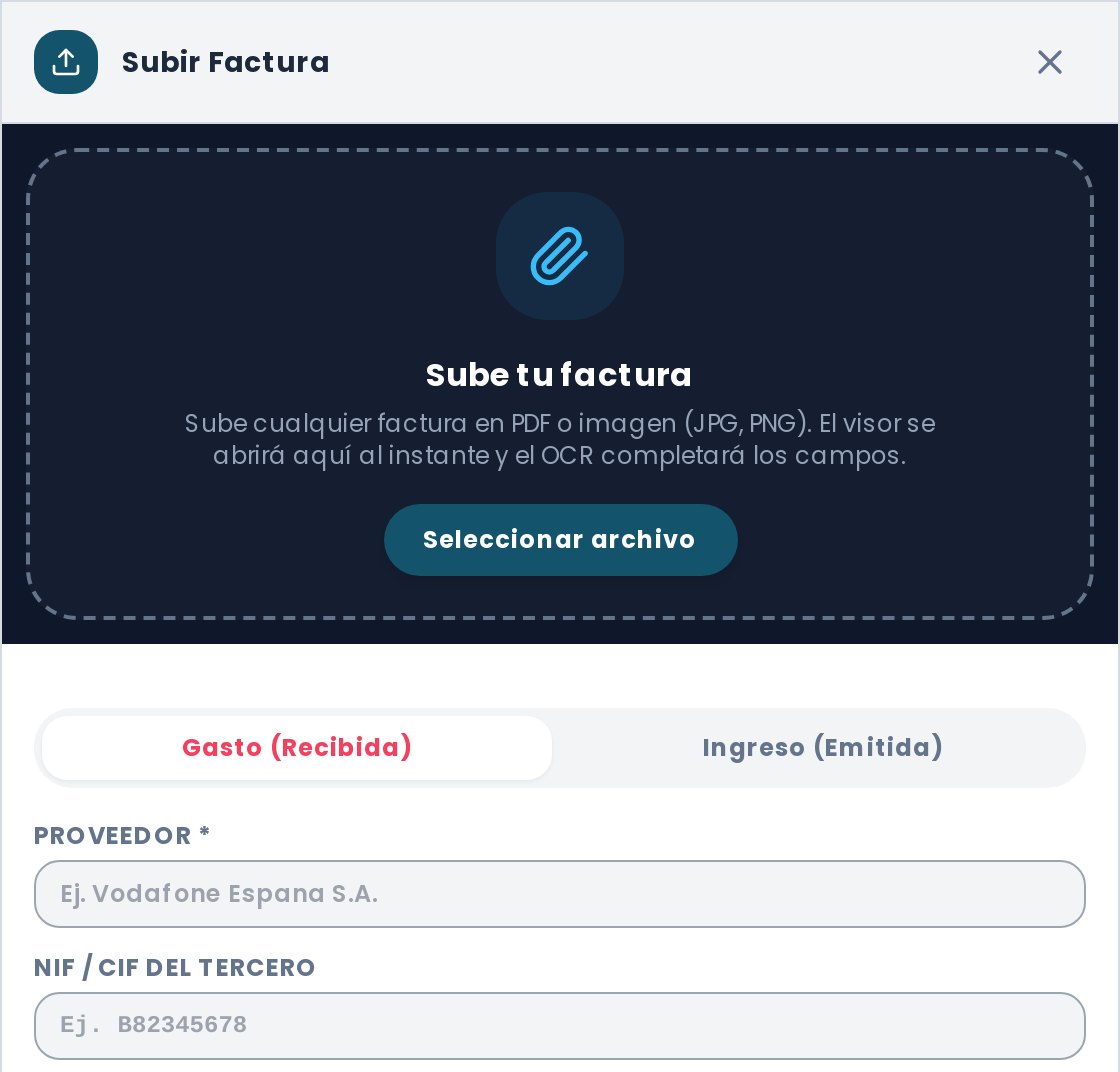
Puedes subir facturas de gasto (recibidas) y de ingreso (emitidas) en PDF o en imagen (JPG o PNG).
El portal lee el documento y rellena por ti los datos fiscales: proveedor, NIF, fecha, base imponible, IVA y retención. Tú solo compruebas y confirmas. Si detecta una posible factura duplicada, te avisa.
2
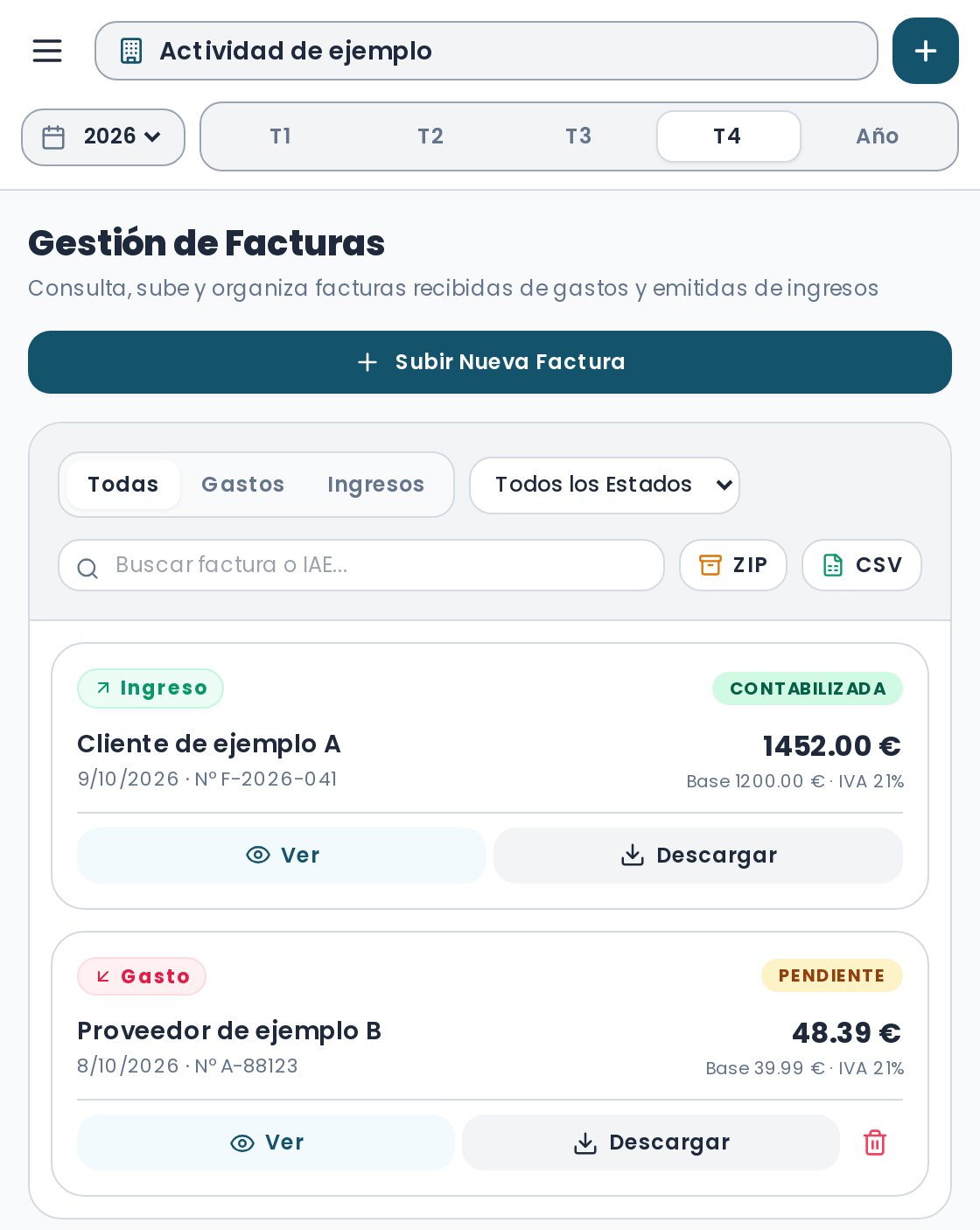
En «Facturas» ves todo lo que has subido, filtrado por trimestre y por tipo, con su estado:
Puedes descargar tus facturas en ZIP o CSV cuando lo necesites.
3
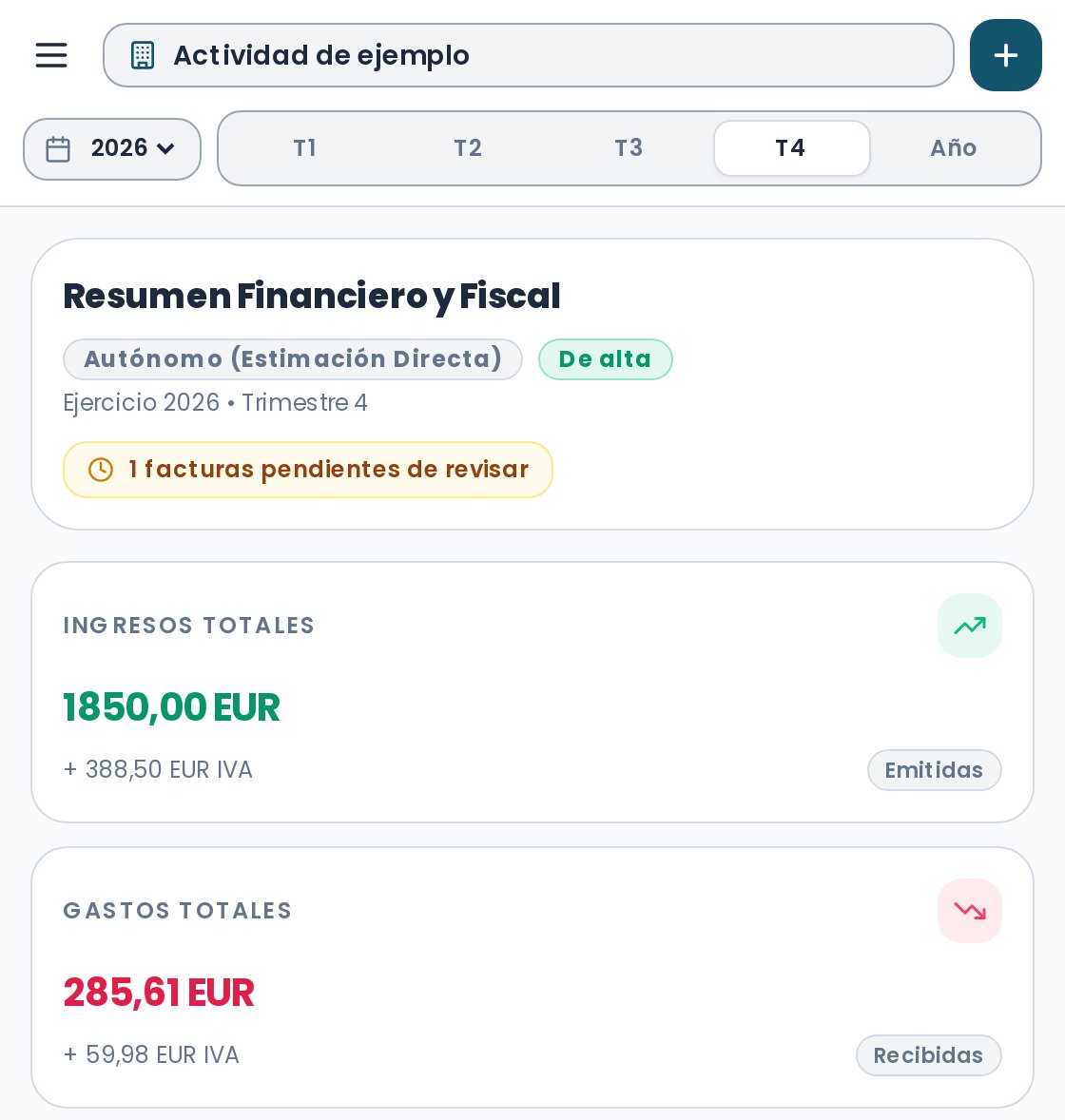
El panel resume tu trimestre de un vistazo: ingresos, gastos y rendimiento neto, con la estimación de IVA (modelo 303) y del pago fraccionado de IRPF (modelo 130).
Incluye gráficos de la evolución mensual y de la distribución de tus gastos por categoría.
Las cifras fiscales del panel son estimaciones orientativas.
4
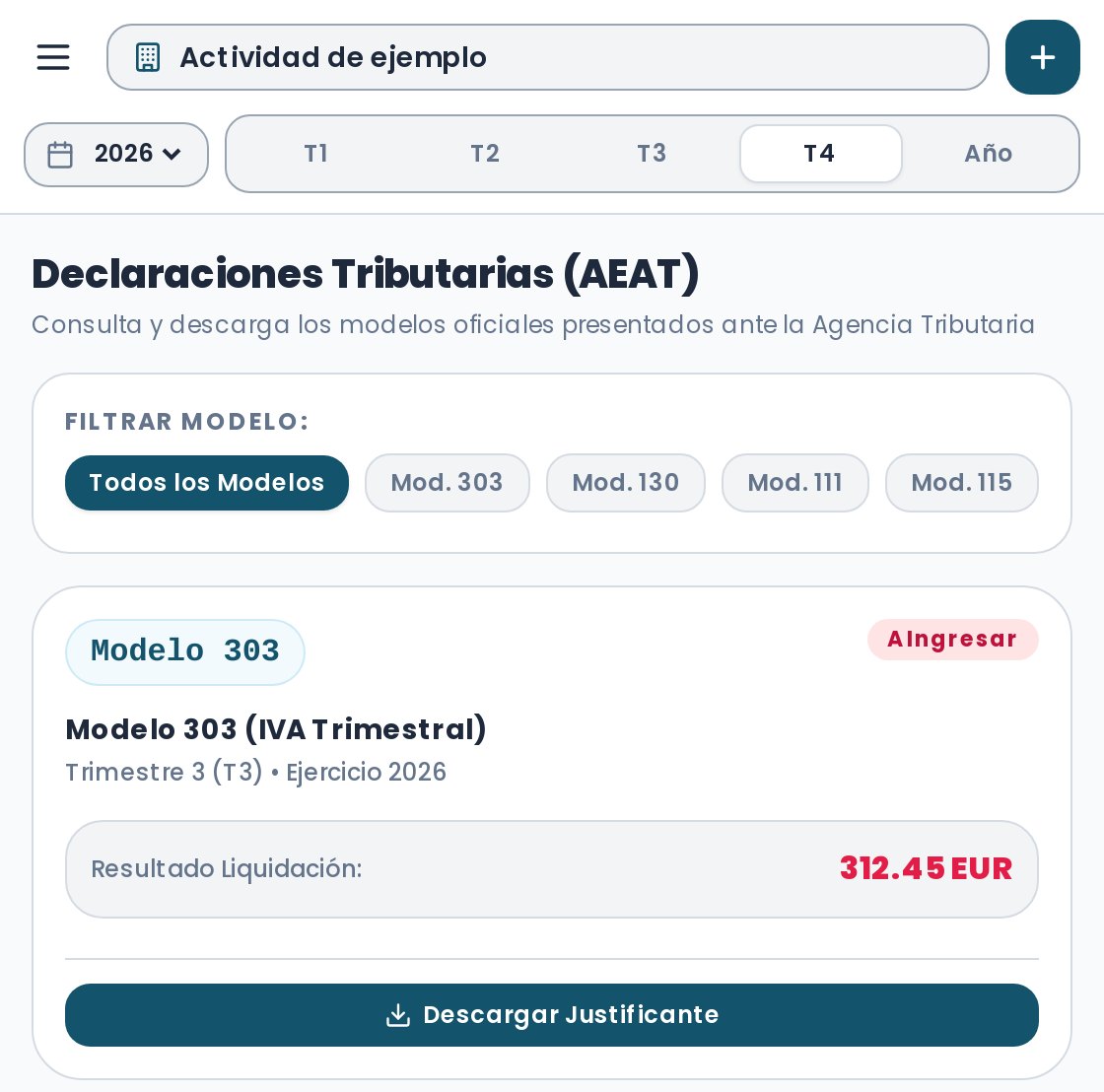
Cuando presentamos una declaración, la encuentras en «Declaraciones» con su resultado (a ingresar, a devolver, a compensar o negativa) y el justificante para descargar.
Puedes filtrar por modelo: 303, 130, 111, 115, 390 o 200.
Fase 3 · De nuestra parte
Revisamos tu documentación, te enviamos el resultado antes de presentarlo y presentamos en plazo. El justificante queda guardado en tu cuenta, en la sección Declaraciones.
Próximo plazo: 1 de febrero.
Primer trimestre
Hasta el 20 de abril
Segundo trimestre
Hasta el 20 de julio
Tercer trimestre
Hasta el 20 de octubre
Cuarto trimestre
Hasta el 30 de enero
Si el último día cae en sábado, domingo o festivo, el plazo pasa al siguiente día hábil. Si domicilias el pago, el plazo termina 5 días antes del último día de presentación.
Las respuestas más habituales están en las preguntas frecuentes. Y si prefieres hablar con una persona, aquí estamos.
Elige tu servicio y reserva tu cita online, o cuéntanos tu caso: la primera conversación es gratis.